Manual para Visualização e Filtro de E-mails, Tráfego em tempo real por Conta de Usuário
Para iniciar a visualização e filtragem dos e-mails em Tráfego em Tempo Real de uma conta de usuário, acesse a listagem de contas do domínio e localize o usuário desejado.
Neste exemplo, será utilizada a conta “exemplo.teste@dominioteste.com.br” (1). Clique sobre o e-mail da conta para acessar as opções disponíveis e consultar as informações de tráfego em tempo real.
!./public/img/arquivamento/manual-para-visualizacao-em-tempo-real/1.pngNo menu lateral, selecione a opção “Monitoramento” (2) e, em seguida, clique em “Tráfego em tempo Real ” (3).
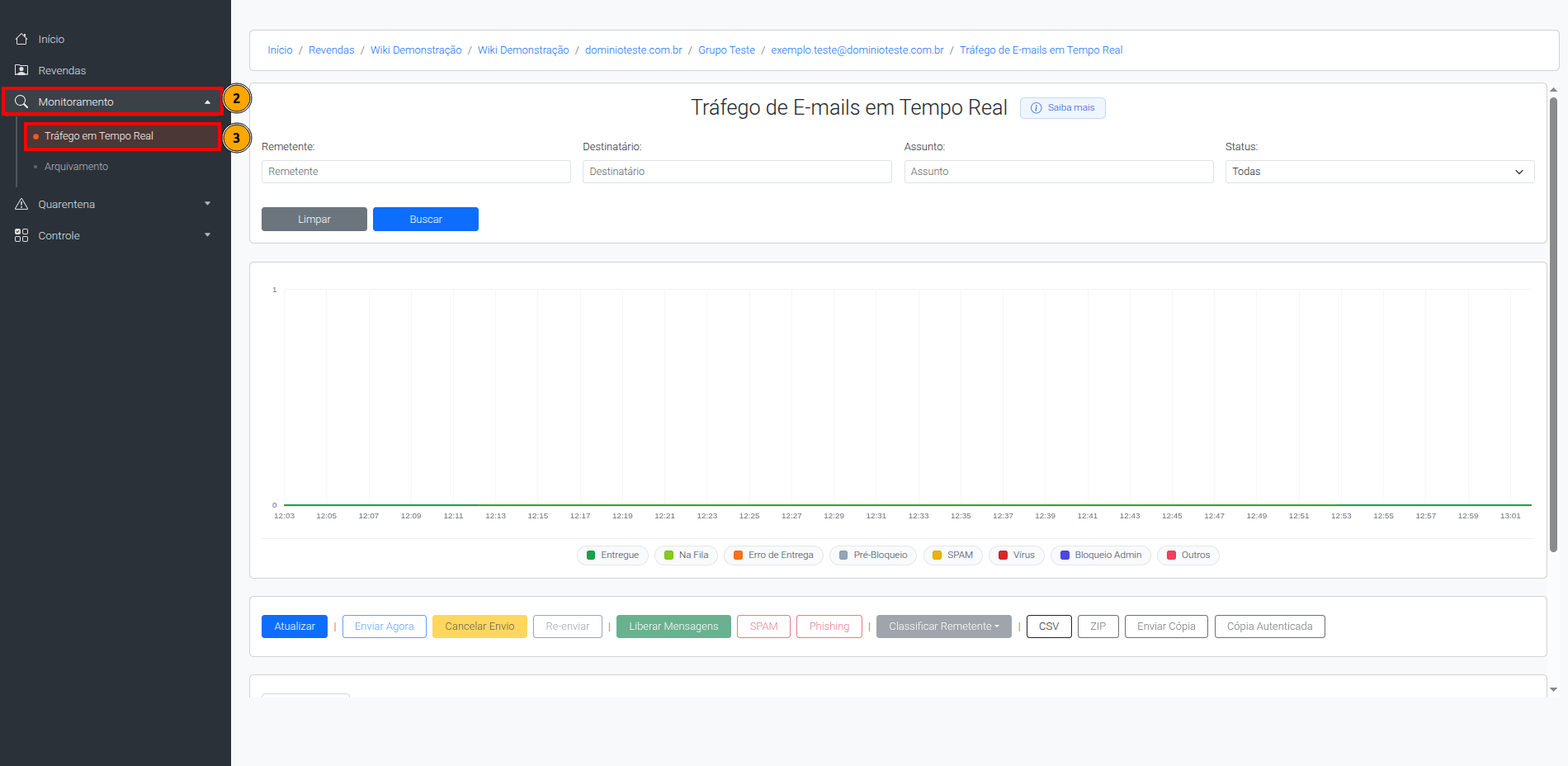
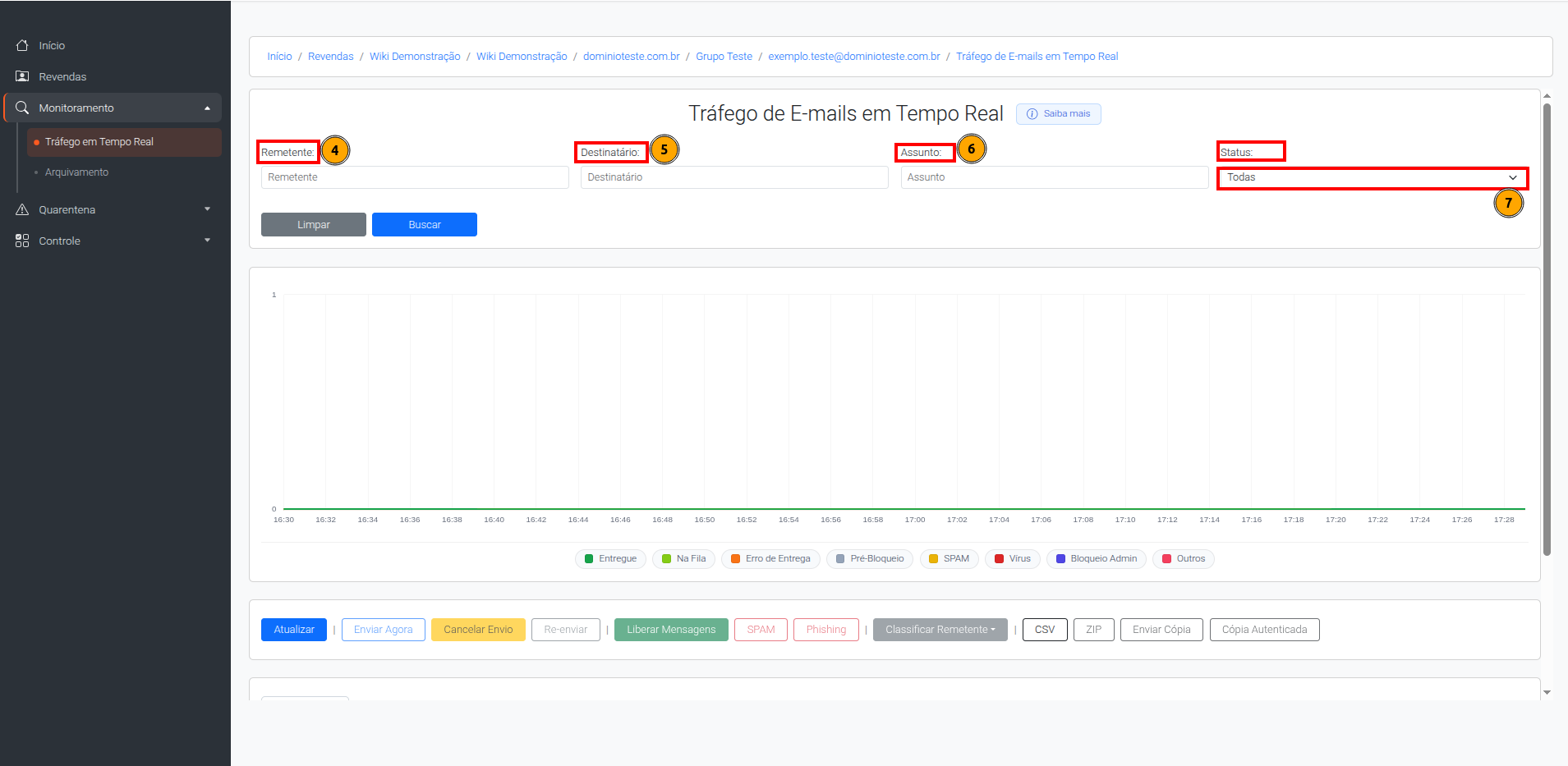
Para tornar a busca no Tráfego de E-mails em Tempo Real mais precisa, é possível utilizar os filtros disponíveis na tela.
No campo “Remetente” (4), informe o e-mail ou domínio de origem da mensagem que deseja localizar.
No campo “Destinatário” (5), informe o e-mail ou domínio de destino da mensagem.
Exemplo: é possível pesquisar por um e-mail completo, como teste@dominio.com.br, ou apenas pelo domínio, como dominio.com.br. O domínio corresponde à parte que vem após o @.
No campo “Assunto” (6), informe uma palavra ou trecho presente no assunto do e-mail.
Na opção “Status” (7), selecione o status da mensagem que deseja consultar, como mensagens entregues, na fila, spam, vírus, erro de entrega, entre outros.
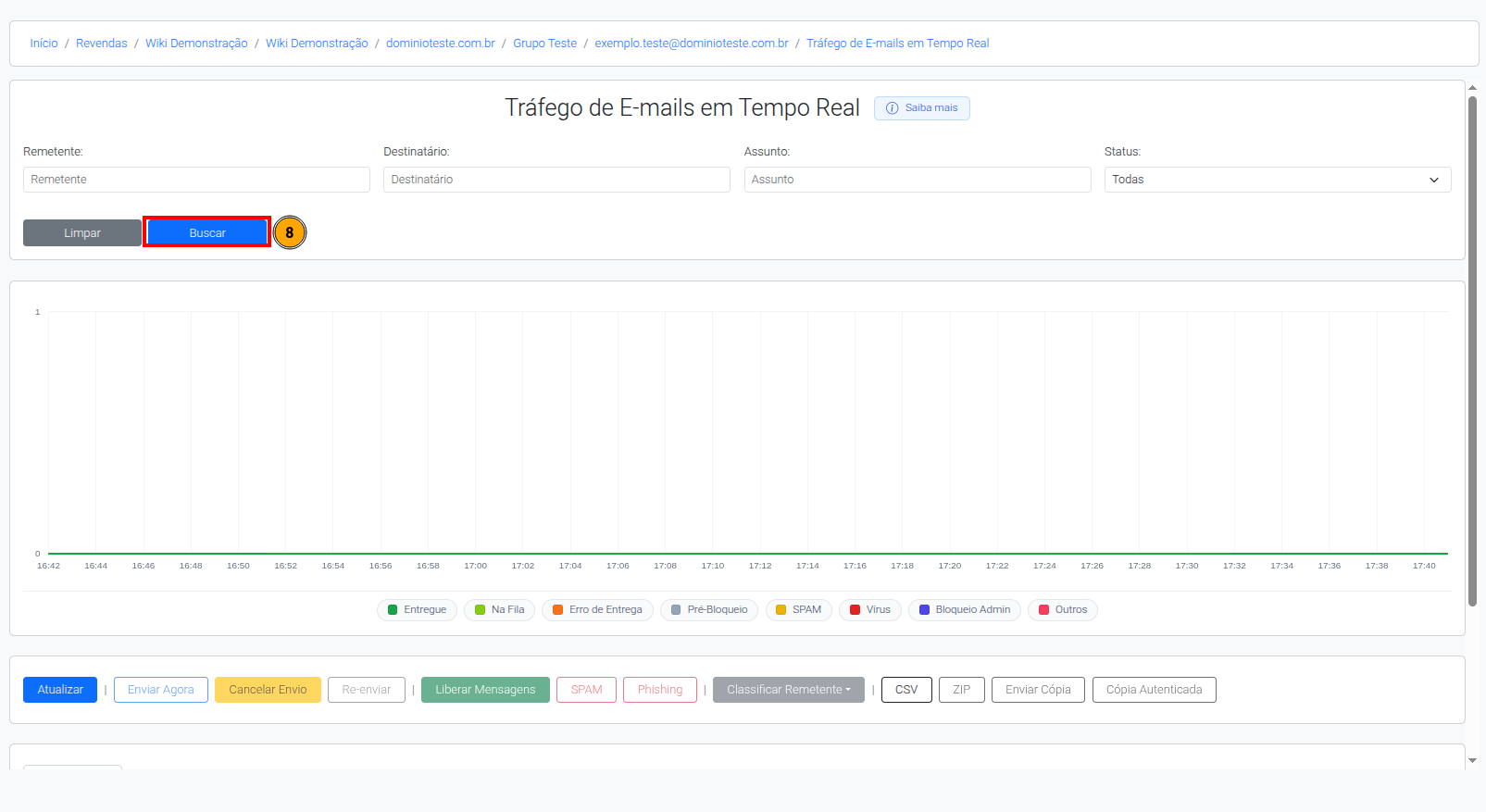
Após definir os dados da busca clique em “Buscar” (8), os e-mails serão carregados conforme filtro realizado.
Abaixo da opção “Buscar”, será exibido um gráfico com o fluxo de e-mails enviados e recebidos, além de seus status.
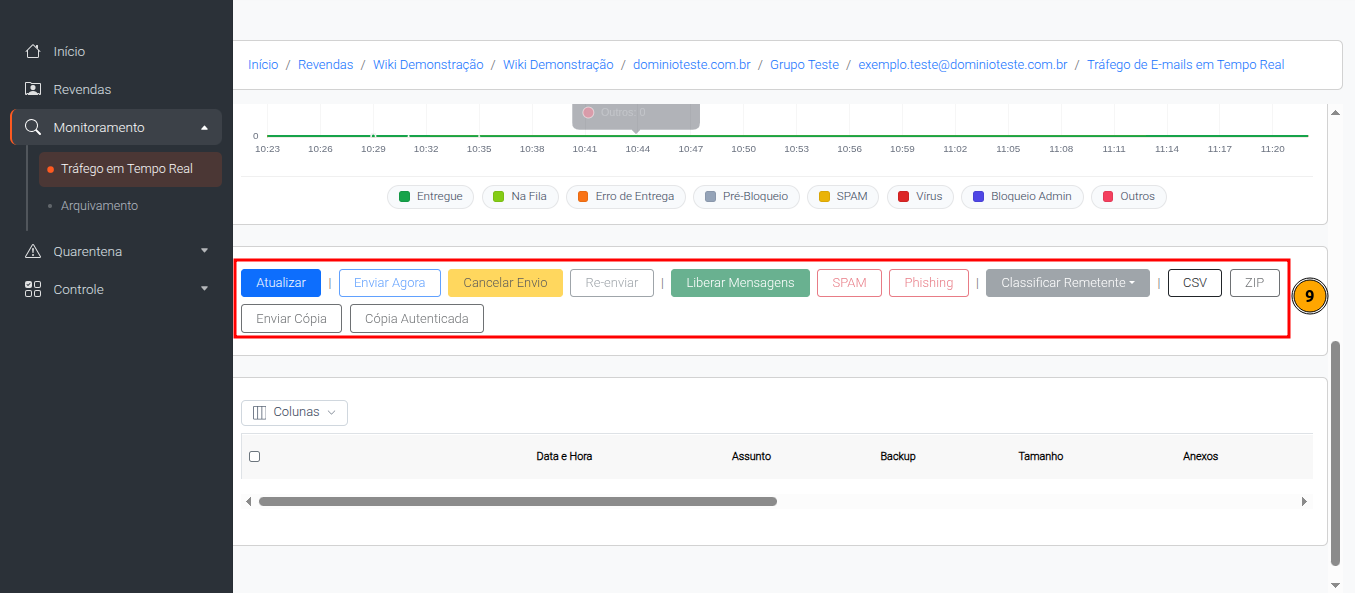
Após carregar os e-mails filtrados, o Tráfego de E-mails em Tempo Real disponibiliza algumas ações para as mensagens selecionadas, conforme indicado na opção (9):
Atualizar: atualiza a tela em tempo real, exibindo possíveis mudanças de status após alguma ação realizada.
Enviar Agora: realiza uma nova tentativa de envio para mensagens que estejam com o status Na Fila. Se o servidor remoto estiver disponível, a mensagem será enviada e o status poderá ser alterado para Entregue.
Cancelar Envio: cancela o envio de mensagens que ainda estejam com o status Na Fila.
Re-enviar: reenvia a mensagem selecionada para o destinatário original.
Liberar Mensagens: libera mensagens retidas por SPAM, Pré-Bloqueio ou Bloqueio Admin, quando aplicável, encaminhando-as para a caixa postal do usuário.
SPAM: classifica a mensagem selecionada como spam, caso ela tenha sido recebida indevidamente como mensagem válida.
Phishing: classifica a mensagem selecionada como tentativa de phishing, contribuindo para a identificação de mensagens maliciosas.
Classificar Remetente: permite classificar o remetente conforme as opções disponíveis, como remetente confiável ou bloqueado, de acordo com as regras do domínio ou usuário.
CSV: exporta as informações das mensagens filtradas em formato CSV.
ZIP: gera um arquivo ZIP com as mensagens selecionadas.
Enviar Cópia: envia uma cópia da mensagem selecionada para outro endereço de e-mail.
Cópia Autenticada: gera uma cópia autenticada da mensagem, utilizada para fins de comprovação e auditoria.
Observação: algumas ações só ficam disponíveis após selecionar uma ou mais mensagens na listagem e podem variar conforme o status do e-mail.
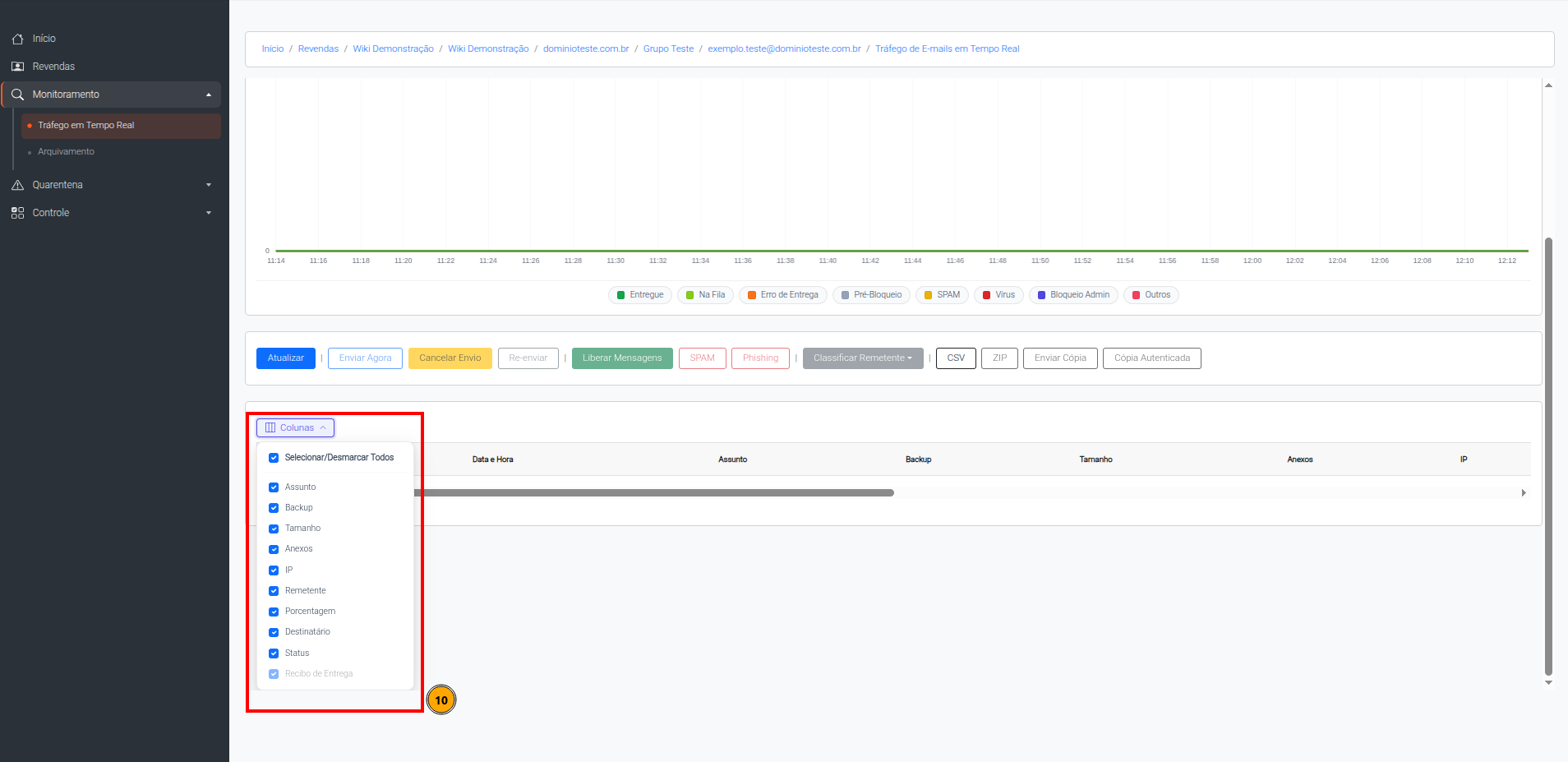
Na opção (10), é possível habilitar algumas opções de informações dos e-mails, data/hora, assunto, tamanho, anexos, ip, remetente, %(indica a porcentagem de spam de um e-mail), destinatário, status e observações.